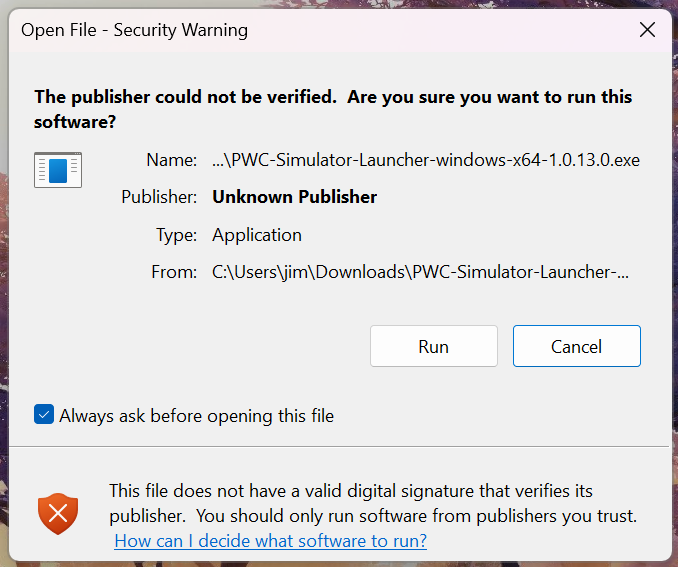
Dans la fenêtre SmartScreen, sélectionnez Informations complémentaires.
Vérifiez le nom de l’application, puis sélectionnez Exécuter quand même si cette option est proposée.
Cet avertissement peut aussi apparaître à l’ouverture du lanceur.
macOS
« Apple ne peut pas vérifier l’absence de logiciels malveillants »
Décompressez le fichier pour Mac et ouvrez PWC Simulator Launcher.
Fermez l’alerte et ouvrez Réglages Système → Confidentialité et sécurité.
Repérez le nom du lanceur, sélectionnez Ouvrir quand même et confirmez.
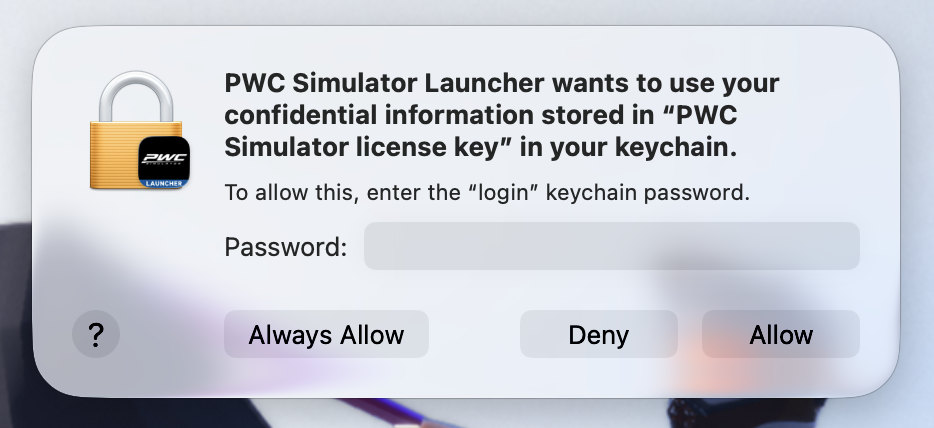
Demandes de mot de passe du trousseau
Le lanceur conserve votre clé de licence dans le trousseau de macOS pour la protéger. Lorsque PWC Simulator Launcher demande à accéder à la clé, saisissez le mot de passe de votre session Mac et cliquez sur Toujours autoriser. Cette demande peut apparaître plusieurs fois. Répétez ces étapes à chaque fois.