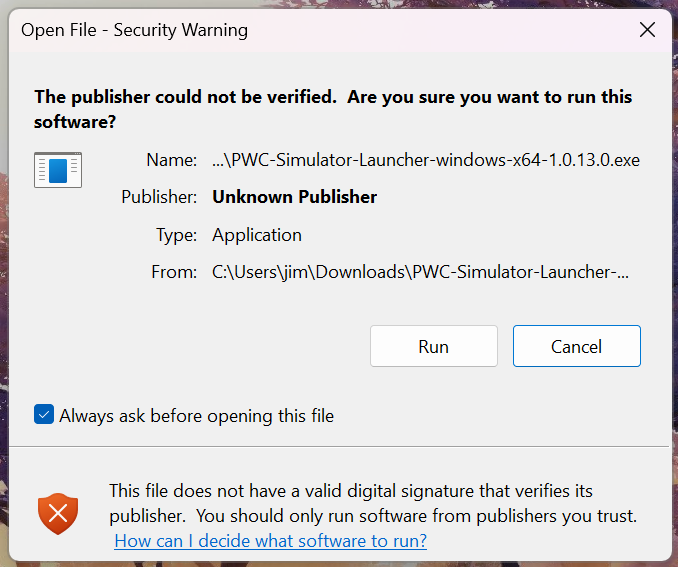
Der Launcher ist unsigniert. Diese Schritte gelten für den ersten Start einer Kopie von unserer offiziellen Downloadseite.
Windows
„Der Computer wurde durch Windows geschützt“
Öffne PWC Simulator Launcher.exe.
Wähle im SmartScreen-Fenster Weitere Informationen.
Prüfe den App-Namen und wähle Trotzdem ausführen , falls verfügbar.
Beim Öffnen des Launchers kann auch diese Warnung erscheinen.
macOS
„Apple kann die App nicht auf Schadsoftware überprüfen“
Entpacke die Mac-ZIP-Datei und öffne PWC Simulator Launcher.
Schließe die Meldung und öffne Systemeinstellungen → Datenschutz & Sicherheit.
Suche den Namen des Launchers, wähle Dennoch öffnen und bestätige die Auswahl.
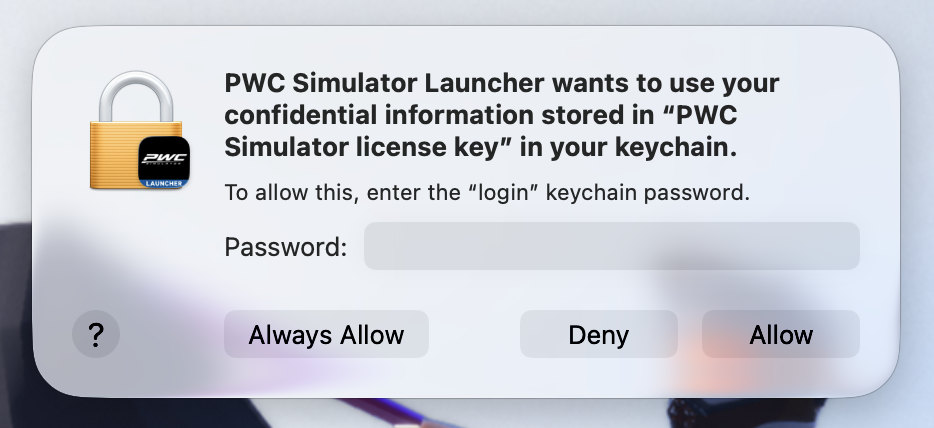
Passwortabfragen des Schlüsselbunds
Der Launcher speichert deinen Lizenzschlüssel zum Schutz im macOS-Schlüsselbund. Wenn PWC Simulator Launcher Zugriff auf den Schlüssel anfordert, gib dein Mac-Anmeldepasswort ein und klicke auf Immer erlauben. Möglicherweise erscheint diese Abfrage mehrmals. Wiederhole die Schritte bei jeder Abfrage.