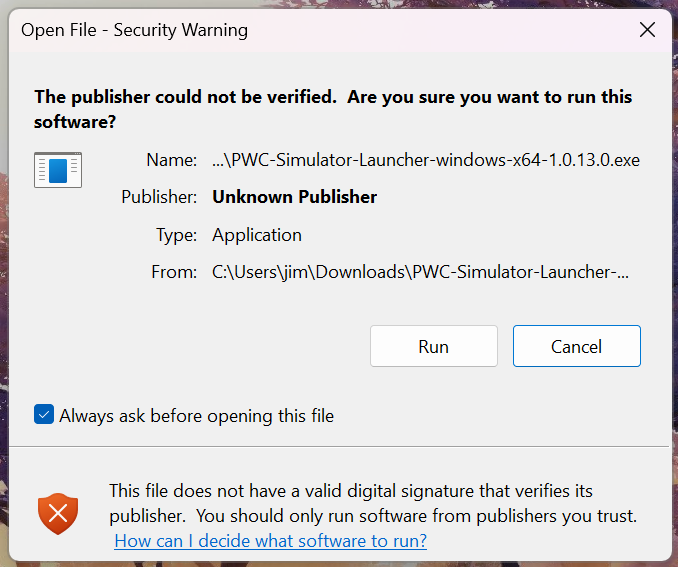
En la ventana de SmartScreen, selecciona Más información.
Comprueba el nombre de la aplicación y selecciona Ejecutar de todas formas si aparece esa opción.
También puede aparecer esta advertencia al abrir el lanzador.
macOS
«Apple no puede comprobar si contiene software malicioso»
Descomprime la descarga para Mac y abre PWC Simulator Launcher.
Cierra el aviso y abre Ajustes del Sistema → Privacidad y seguridad.
Busca el nombre del lanzador, selecciona Abrir igualmente y confirma.
Solicitudes de contraseña del llavero
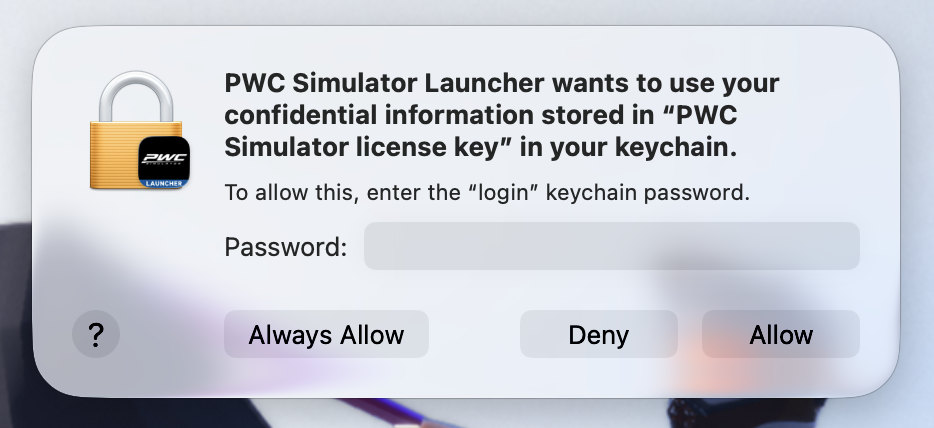
El lanzador guarda tu clave de licencia en el llavero de macOS para protegerla. Cuando PWC Simulator Launcher solicite acceso a la clave, introduce la contraseña de inicio de sesión de tu Mac y haz clic en Permitir siempre. Puede aparecer más de un aviso como este. Repite estos pasos en cada uno.