既知の問題
ランチャーは未署名です。この手順は公式配布版の初回起動用です。入手先は 公式ダウンロードページ.
「Windows によって PC が保護されました」
- PWC Simulator Launcher.exe を開きます。
- SmartScreen で次の項目を選びます。 詳細情報.
- アプリ名を確認し、 実行 が表示されていれば選びます。
ランチャーを開くと、この警告が表示されることもあります。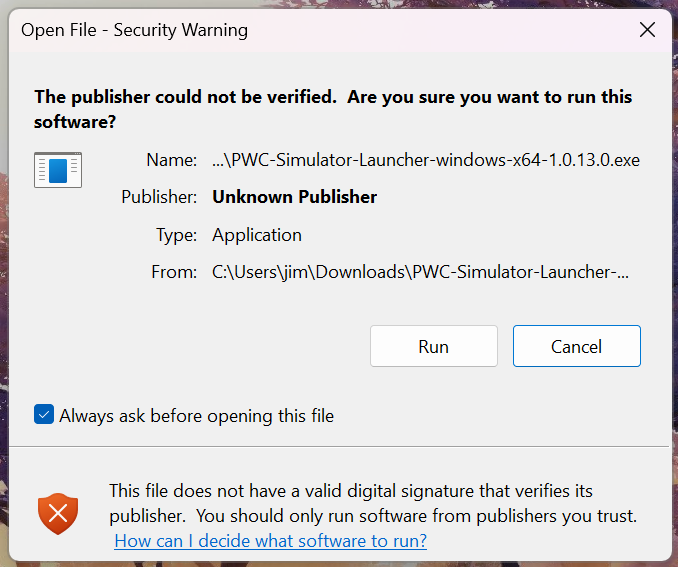
「悪質なソフトウェアが含まれていないことをAppleでは確認できません」
- Mac 用の ZIP ファイルを展開し、PWC Simulator Launcher を開きます。
- 警告を閉じて、次の設定を開きます。 システム設定 → プライバシーとセキュリティ.
- ランチャーの名前を探し、 このまま開く を選んで確認します。
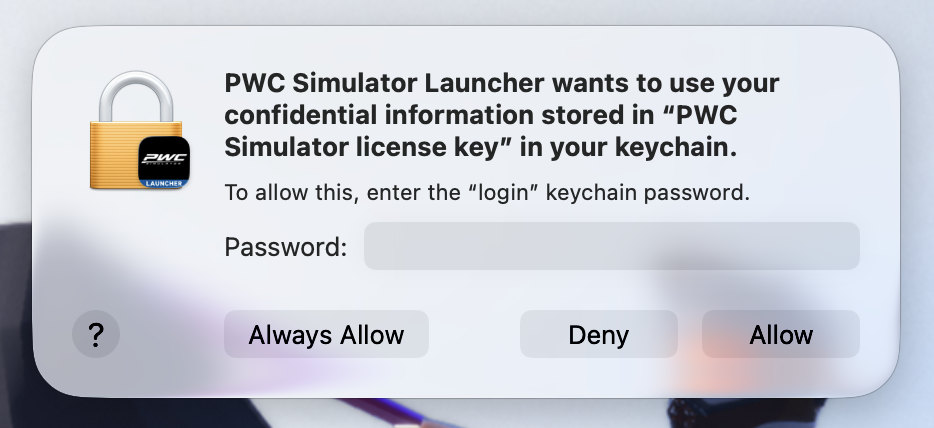
キーチェーンのパスワードを求められた場合
ランチャーはライセンスキーを安全に保管するため、macOS のキーチェーンに保存します。PWC Simulator Launcher がキーへのアクセスを求めたら、Mac のログインパスワードを入力し、「 常に許可」をクリックしてください。同じようなダイアログが複数表示される場合は、その都度この操作を繰り返してください。